Cara Memperbesar Tulisan WhatsApp di Android & iPhone

Merasa tulisan di WhatsApp terlalu kecil dan sulit dibaca? Jangan khawatir. Anda bisa dengan mudah mengatur ukuran huruf agar lebih besar dan lebih nyaman di mata. Cara memperbesar tulisa wa ini bisa dilakukan dengan beberapa langkah sederhana, baik di HP Android maupun iPhone.
Berikut panduan lengkap cara memperbesar tulisan di WhatsApp
Cara Memperbesar Tulisan WA di iPhone
 |
| source (kompas) |
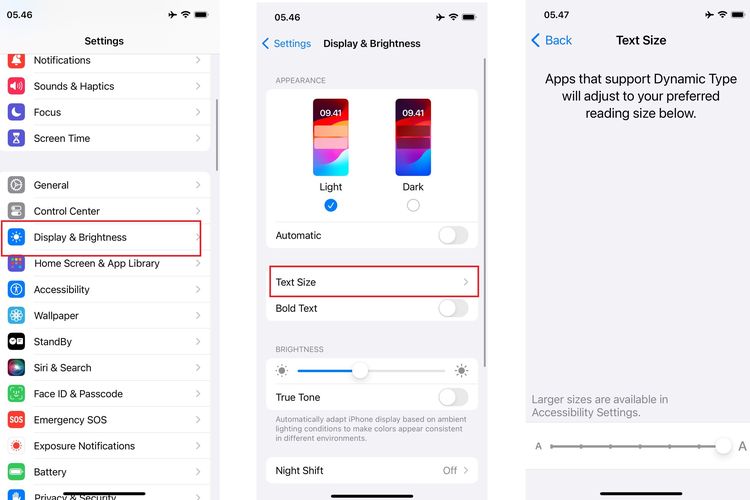
Di iPhone, pengaturan ukuran tulisan dilakukan melalui menu sistem, yang akan memengaruhi seluruh aplikasi, termasuk WhatsApp.
- Buka Settings atau Pengaturan di iPhone Anda.
- Pilih menu Display & Brightness.
- Klik opsi Text Size.
- Geser slider ke kanan untuk memperbesar ukuran tulisan.
- Setelah Anda menggeser slider, ukuran huruf di WhatsApp dan semua aplikasi lain akan otomatis ikut membesar.
Cara Memperbesar Tulisan WA di Android
Untuk pengguna Android, ada dua cara yang bisa Anda pilih, tergantung apakah Anda ingin mengubah ukuran tulisan hanya di ruang obrolan atau di seluruh tampilan HP.
Metode 1: Lewat Pengaturan WhatsApp
Cara ini hanya akan mengubah ukuran tulisan di dalam pesan chat, tanpa memengaruhi tampilan menu lainnya.
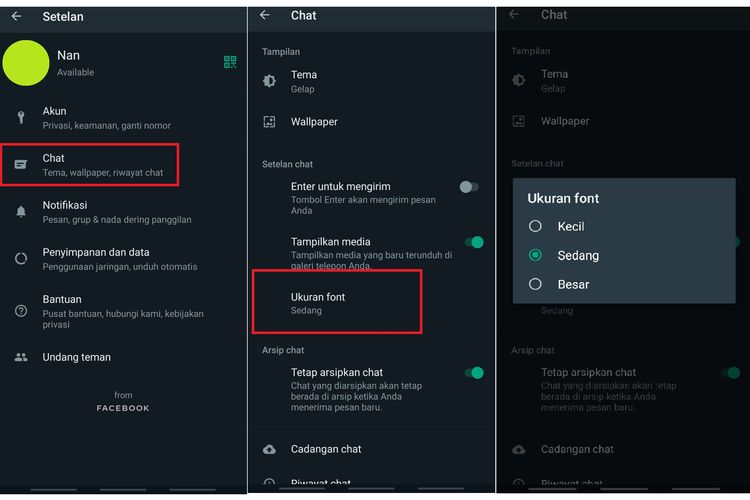
- Buka aplikasi WhatsApp.
- Klik ikon titik tiga di pojok kanan atas, lalu pilih Settings atau Setelan.
- Pilih menu Chat.
source (kompas)
- Klik Ukuran font atau Font size, lalu pilih opsi Besar.
- Secara otomatis, ukuran tulisan di ruang obrolan Anda akan langsung membesar.
Metode 2: Lewat Pengaturan Sistem HP
Cara ini akan memperbesar semua tulisan di seluruh tampilan ponsel Anda, termasuk di WhatsApp dan aplikasi lainnya.
- Buka Pengaturan atau Settings di HP Anda.
- Cari dan pilih menu Tampilan atau Display.
- Pilih opsi Ukuran dan gaya font atau sejenisnya.
- Geser slider ke kanan untuk memperbesar ukuran tulisan.
Nama menu bisa sedikit berbeda tergantung merek dan tipe HP Android yang Anda gunakan. Setelah diatur, tulisan di seluruh HP Anda akan berubah menjadi lebih besar, membuat tampilan lebih nyaman.
Mengubah ukuran tulisan di WhatsApp adalah salah satu cara sederhana untuk mempersonalisasi aplikasi agar sesuai dengan kenyamanan mata Anda. Dengan mengikuti panduan di atas, Anda bisa mengatasi masalah tulisan yang terlalu kecil dan membuat pengalaman berkirim pesan menjadi lebih menyenangkan. Langkah kecil ini menunjukkan bahwa teknologi bisa disesuaikan untuk memenuhi kebutuhan individu, bukan sebaliknya.
Pada akhirnya, kenyamanan dalam menggunakan aplikasi sehari-hari sangatlah penting. Baik Anda membutuhkan tulisan yang lebih besar untuk alasan penglihatan atau hanya sekadar preferensi, fitur ini tersedia dengan mudah. Dengan memanfaatkan pengaturan yang sudah ada di ponsel atau di dalam aplikasi WhatsApp itu sendiri, Anda bisa memastikan setiap pesan terbaca dengan jelas dan komunikasi Anda berjalan lancar.